![[Setup][Windows] Java 개발 환경 세팅 가이드 (with. Visual Studio Code)](https://img1.daumcdn.net/thumb/R750x0/?scode=mtistory2&fname=https%3A%2F%2Fblog.kakaocdn.net%2Fdna%2FdZDdug%2FbtsODU4qKmc%2FAAAAAAAAAAAAAAAAAAAAAF_XgxCkfWvo6n3f26r9_Y8fiC1mGL2plum5xkgLqYLe%2Fimg.png%3Fcredential%3DyqXZFxpELC7KVnFOS48ylbz2pIh7yKj8%26expires%3D1772290799%26allow_ip%3D%26allow_referer%3D%26signature%3DCRVg2o9pYVSMOZNGUj%252F%252FDfJH3iA%253D)
최근 취업을 준비하며 Java의 필요성을 느끼게 되어 이번 기회에 공부해보고자 생각하게 되었다. 이번 글에서는 우리들의 친구인 Visual Studio Code에서 Java 개발이 가능하도록 세팅을 진행해보고자 한다.
🖥️ 시스템 환경
- 윈도우 에디션 : Windows 11 Pro
- 윈도우 버전 : 24H2
윈도우 환경에서 세팅을 진행하였다. (다른 운영체제는 잘 모르겠습니다.. 추후에 리눅스에서 세팅할 일이 생긴다면, 따로 정리해보도록 하겠습니다.)
📌 Java 세팅
🛠️ JDK 설치
Java를 사용하기 위해서는 JDK(Java Development Kit)을 설치해야 한다. JDK를 다운받기 위해 아래 링크로 이동한다.
https://www.oracle.com/kr/java/technologies/downloads/
Download the Latest Java LTS Free
Subscribe to Java SE and get the most comprehensive Java support available, with 24/7 global access to the experts.
www.oracle.com
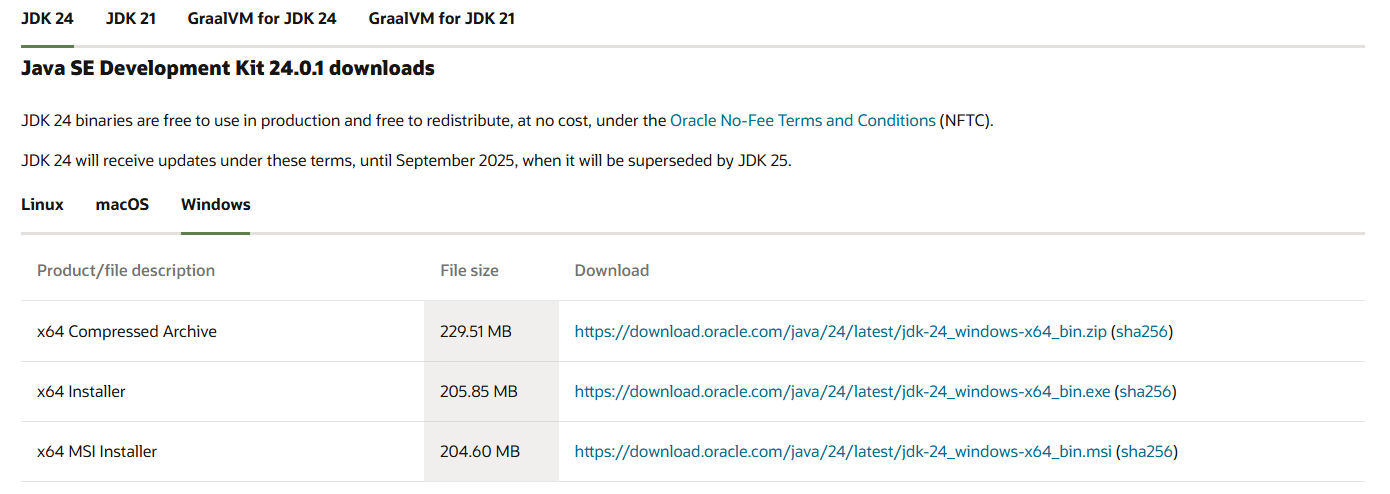
Windows 탭으로 이동해서 x64 Installer를 다운받는다.
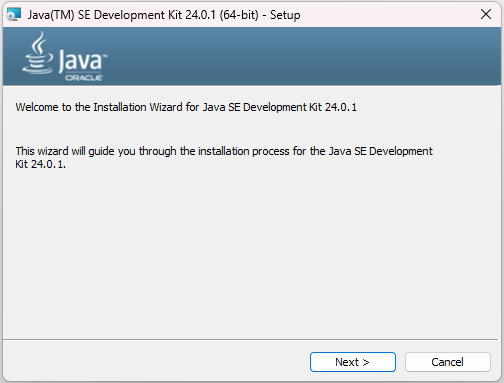
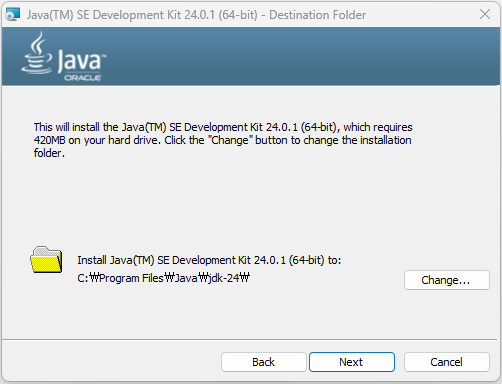
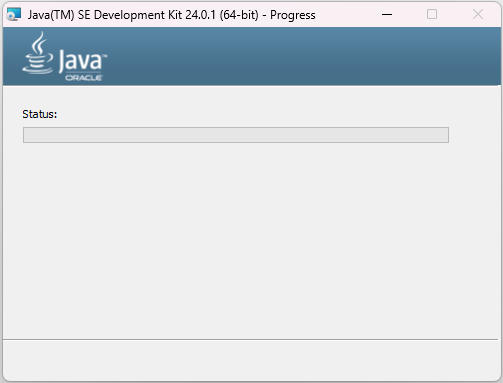
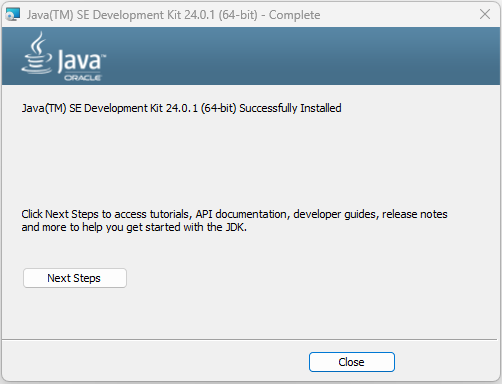
다운받은 설치 파일을 실행해서 설치를 진행한다. 수정할 부분은 없기 때문에 빠르게 생략하고 넘어간다.
🌐 Java 환경 변수 설정
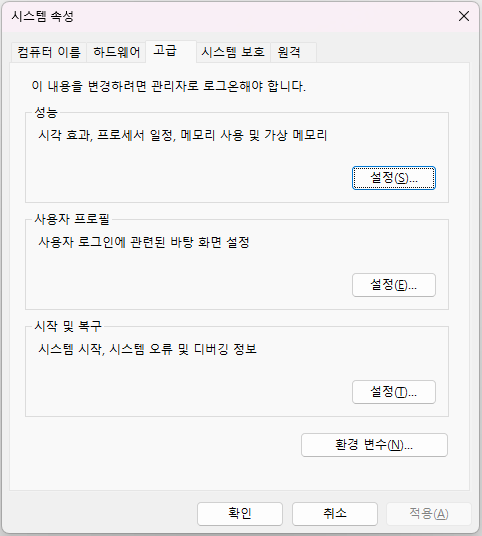
JDK 설치가 완료되었으면 이제 Java 환경 변수 설정을 진행한다. 시스템 환경 변수 설정 창을 열여준다.
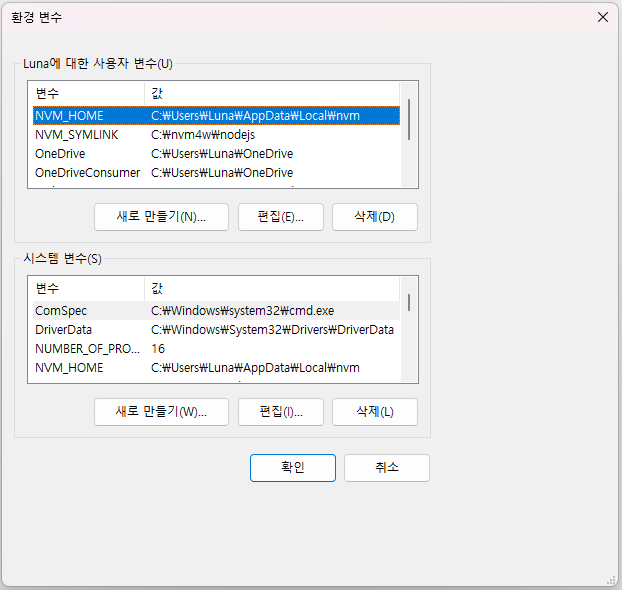
시스템 변수의 새로 만들기를 누르고 아래와 같이 입력한다. (설치 경로 변경을 하지 않았다면 아래와 경로가 같을 것이고, 만약 경로를 변경했거나 버전이 달라졌으면 경로가 달라졌을 것이다. 본인이 설치한 파일 경로를 확인해야 한다.)
변수 이름 : JAVA_HOME
변수 값 : C:\Program Files\Java\jdk-24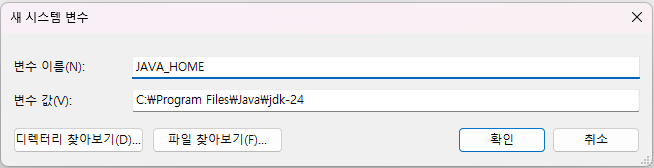
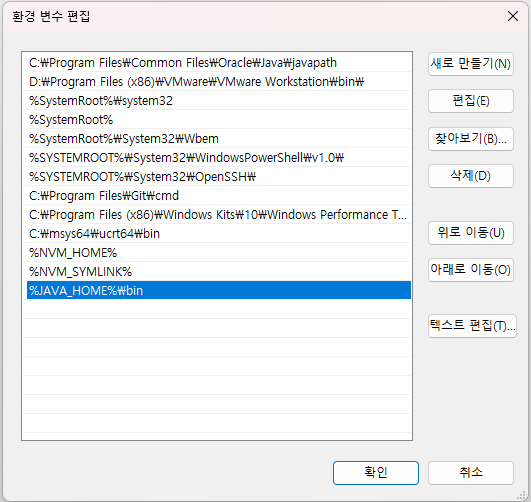
그리고 시스템 변수의 Path를 선택한 후 편집을 누른다. 그리고 %JAVA_HOME%\bin을 입력한 후 확인을 클릭한다.
💬 Java 설치 확인
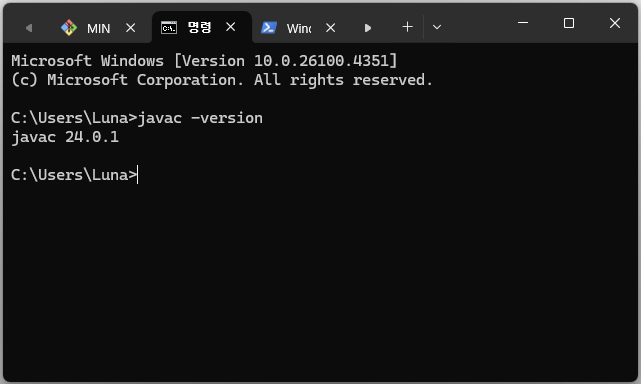
설치가 완료되었다면, 정상적으로 설치가 되었는지, 그리고 경로는 잘 인식되었는지 확인한다.
명령 프롬프트(cmd)를 실행해서 javac -version을 입력후 실행한다. 버전이 정상적으로 출력되면 잘 설치가 된 것이고, 만약 오류가 발생하면 설정이 빠진 부분이 있는지 다시 검토한다.
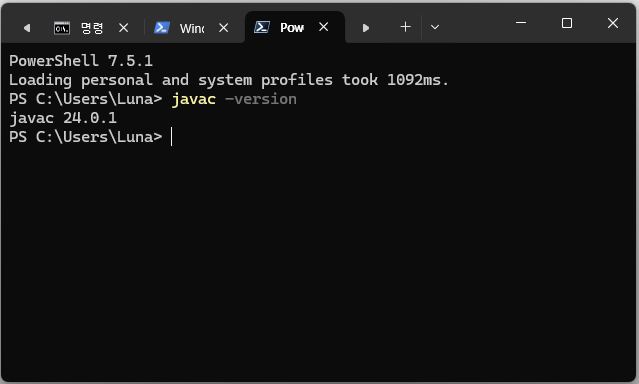
명령 프롬프트 이외에 PowerShell이나 Git Bash에서도 동일하게 실행된다.

📌 Visual Studio Code 세팅
🛠️ VSCode 설치
Visual Studio Code는 아래 링크에서 설치를 진행할 수 있다. 설치 과정에서 별 다른 어려움은 없으니 과정은 생략한다.
https://code.visualstudio.com/
Visual Studio Code - Code Editing. Redefined
Visual Studio Code redefines AI-powered coding with GitHub Copilot for building and debugging modern web and cloud applications. Visual Studio Code is free and available on your favorite platform - Linux, macOS, and Windows.
code.visualstudio.com
🛠️ VSCode 설정
VSCode를 실행하고, 확장(Extension) 탭 선택 후 Java를 검색해서 Extension Pack for Java를 설치한다.
https://marketplace.visualstudio.com/items?itemName=vscjava.vscode-java-pack
Extension Pack for Java - Visual Studio Marketplace
Extension for Visual Studio Code - Popular extensions for Java development that provides Java IntelliSense, debugging, testing, Maven/Gradle support, project management and more
marketplace.visualstudio.com
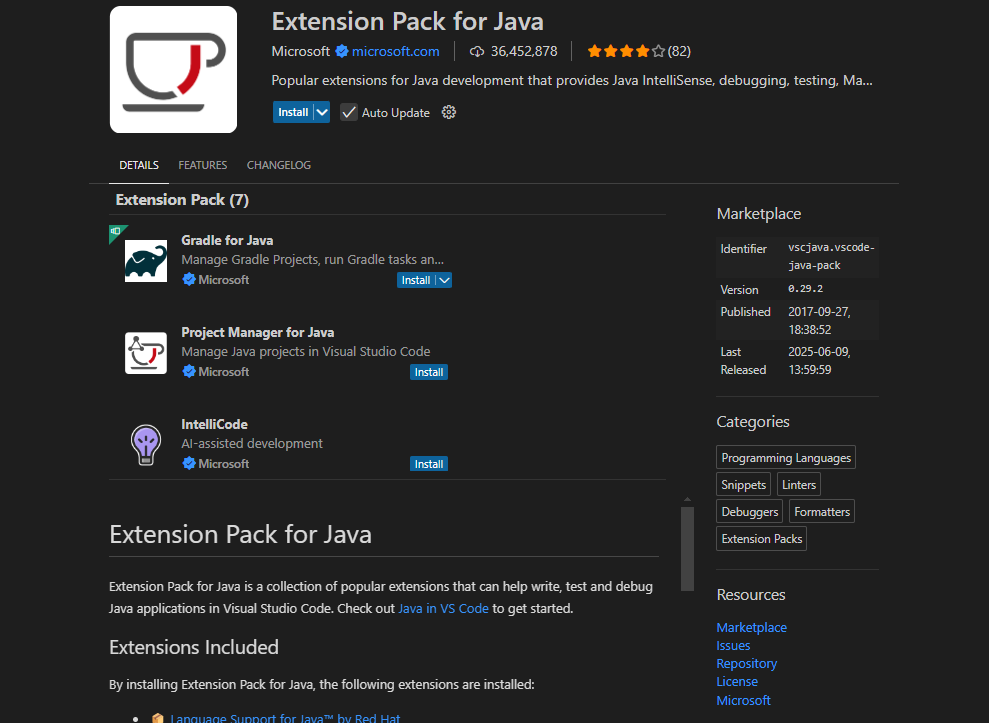
설치가 완료되면 VSCode 설정으로 이동한다. (file → preferences → settings)
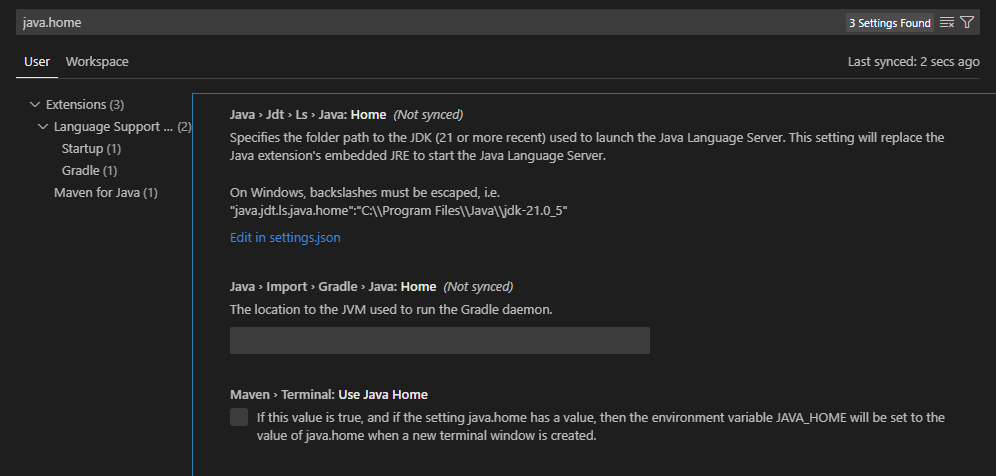
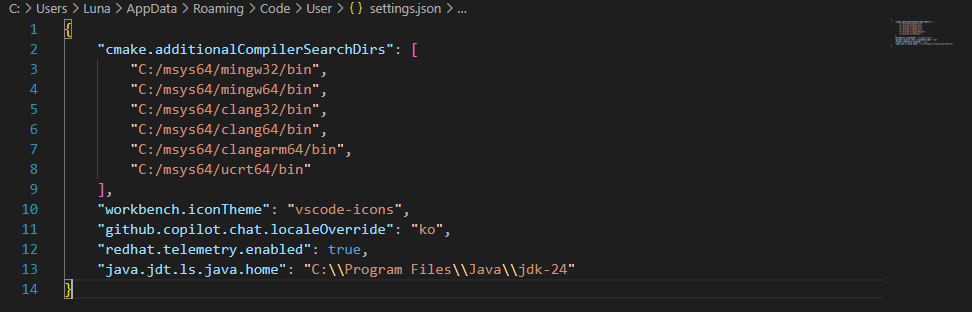
Edit in settings.json을 누르, java.home 부분에 JDK 설치 경로를 입력한다. 윈도우에서 설치 경로는 대부분 백슬래시(\)가 한개로 입력되는데, 하나씩 추가해서 2개씩 입력해주면 된다.
💬 VSCode Java 개발 환경 세팅 확인
여기까지 완료되었으면, Main.java 파일을 하나 생성하고 아래 코드를 입력한다.
public class Main {
    public static void main(String[] args) throws Exception {
        System.out.println("Hello, World!");
    }
}
그러고 실행한다. 정상적으로 실행되면 잘 설치된 것이다. 이제 열심히 공부하면 된다.

'🧩 개발환경 > Setup' 카테고리의 다른 글
| [Setup] Linux 설치용 부팅 디스크 제작 (with. Ubuntu 22.04) (0) | 2025.09.07 |
|---|---|
| [Setup] Windows 설치용 부팅 디스크 제작 (0) | 2025.09.06 |
| [Setup][Linux] 리눅스에서 도커 설치하기 (with. Ubuntu 24.04 LTS) (0) | 2025.06.19 |
| [Setup] 개발 환경 셋업 가이드 모음 (0) | 2025.06.16 |
| [Setup] 윈도우 초기 셋업 가이드 (feat. 개발 환경) (0) | 2025.06.02 |
since 2025.01.27. ~ 개발자를 향해....🔥
![[Setup] Windows 설치용 부팅 디스크 제작](https://img1.daumcdn.net/thumb/R750x0/?scode=mtistory2&fname=https%3A%2F%2Fblog.kakaocdn.net%2Fdna%2FbhZnPV%2FbtsQmjbBJaU%2FAAAAAAAAAAAAAAAAAAAAAF7DbkKrYtM9y5HieH-p7ijv5J9ZUz9V5hSYLDvEWgiA%2Fimg.png%3Fcredential%3DyqXZFxpELC7KVnFOS48ylbz2pIh7yKj8%26expires%3D1772290799%26allow_ip%3D%26allow_referer%3D%26signature%3DAkg3ZWRd2KCb1s1LiFd3iLPtz6E%253D)
![[Setup][Linux] 리눅스에서 도커 설치하기 (with. Ubuntu 24.04 LTS)](https://img1.daumcdn.net/thumb/R750x0/?scode=mtistory2&fname=https%3A%2F%2Fblog.kakaocdn.net%2Fdna%2FNVdOk%2FbtsOG04WugN%2FAAAAAAAAAAAAAAAAAAAAAHMEDAiKoBJZtwM4K7GD-xaPLRIGqPk8su20nXMF8Syw%2Fimg.jpg%3Fcredential%3DyqXZFxpELC7KVnFOS48ylbz2pIh7yKj8%26expires%3D1772290799%26allow_ip%3D%26allow_referer%3D%26signature%3DjKwmbk253wNXDdeo4h9qoMs7%252F1g%253D)
![[Setup] 윈도우 초기 셋업 가이드 (feat. 개발 환경)](https://img1.daumcdn.net/thumb/R750x0/?scode=mtistory2&fname=https%3A%2F%2Fblog.kakaocdn.net%2Fdna%2FcstASd%2FbtsOntGhOax%2FAAAAAAAAAAAAAAAAAAAAAPbJnzarUyahgb3Nj_dhTJlW6IDswtmZcMGTw3ZJc7xa%2Fimg.png%3Fcredential%3DyqXZFxpELC7KVnFOS48ylbz2pIh7yKj8%26expires%3D1772290799%26allow_ip%3D%26allow_referer%3D%26signature%3DwZ%252Frvvtx6Dif0%252BRd00FXBp4zXlQ%253D)