![[Linux][Ubuntu] Ubuntu 22.04 Grub 테마 설정](https://img1.daumcdn.net/thumb/R750x0/?scode=mtistory2&fname=https%3A%2F%2Fblog.kakaocdn.net%2Fdna%2F2SyjB%2FbtsQmrgcHZx%2FAAAAAAAAAAAAAAAAAAAAAORBywLKOto5D1_A2hzzyaeU85h5dvz4iyGKr7y7g4C8%2Fimg.png%3Fcredential%3DyqXZFxpELC7KVnFOS48ylbz2pIh7yKj8%26expires%3D1772290799%26allow_ip%3D%26allow_referer%3D%26signature%3DZIJwvk4hOSdZ6SfNvo7pbHMiJB4%253D)
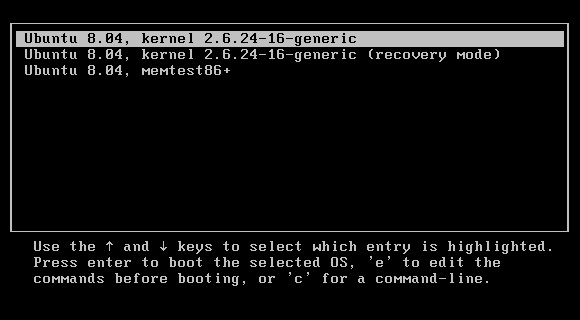
이 글은 Windows & Ubuntu 멀티부팅 환경에서 Grub의 테마를 변경하는 방법을 정리한 글입니다.
Windows와 Ubuntu (또는 다른 Linux 배포판 환경)에서는 Linux Boot Loader인 Grub을 통해 부팅 시 OS를 선택할 수 있다. 이번 글에서는 Grub에 테마를 적용하여 꾸밀 수 있는 방법에 대해 정리하였다.
🌐 환경
- OS: Ubuntu 22.04 LTS (Windows 11과 Ubuntu 22.04 멀티 부팅 환경)
Ubuntu가 아닌 환경에서는 설정 방법이 다를 수 있습니다.
🧩 grub customizer 설치
우분투에서는 grub costomizer를 통해 비교적 쉽게 테마를 적용할 수 있다.
먼저 패키지 목록을 업데이트하고, 업그레이드를 진행한다.
sudo apt update
sudo apt upgrade
그리고 grub customizer 레포지토리를 추가하고 패키지 목록 업데이트를 진행한다.
sudo add-apt-repository ppa:danielrichter2007/grub-customizer
sudo apt update
업데이트가 완료되면, grub customizer를 설치한다.
sudo apt install grub-customizer🧩 Grub 테마 적용
아래 링크에서 원하는 Grub 테마를 다운받는다. (이외에 다른 곳에서 다운받아도 상관은 없다.)
https://www.gnome-look.org/browse?cat=109&ord=latest
Browse GRUB Themes Latest | https://www.gnome-look.org/browse?cat=109&ord=latest
Browse GRUB Themes Latest | https://www.gnome-look.org/browse?cat=109&ord=latest | A community for free and open source software and libre content
www.gnome-look.org
다운받은 파일의 압축을 풀고, /boot/grub/themes/ 위치로 테마 리소스가 있는 폴더를 복사한다.
# sudo cp -r src/* /boot/grub/themes/
# Xenlism Grub Theme Example
sudo cp -r ~/Downloads/xenlism-grub-1080p-ubuntu/Xenlism-Ubuntu/ /boot/grub/themes/
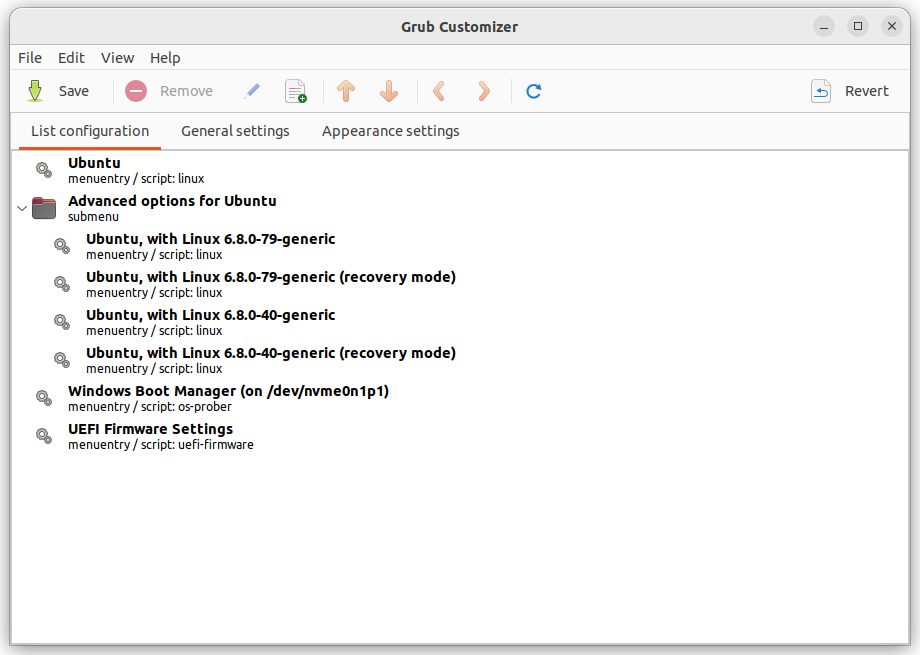
아까 설치한 Grub Customizer를 실행하고
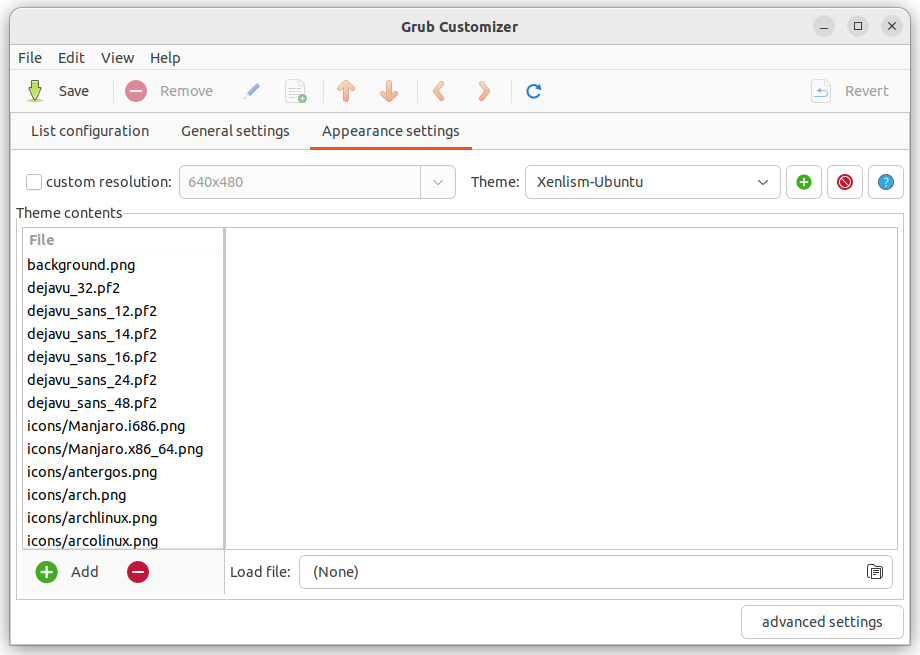
Appearance settings로 이동하면 Theme를 선택할 수 있다. 설치한 Theme를 선택하고 저장한다.
다른 리눅스 배포판에 비해 Ubuntu에서는 Grub Customizer를 통해 비교적 쉽게 Grub의 테마를 바꿀 수 있다. 끝!
'🌐 OS > Linux' 카테고리의 다른 글
| [Linux][Ubuntu 24.04] 터미널 Shell 변경 (feat. zsh + oh-my-zsh) (0) | 2025.10.07 |
|---|---|
| [Linux] 리눅스 사용자 및 그룹과 파일 권한 관리 (0) | 2025.03.30 |
| [Linux] 리눅스 텍스트 에디터, Vim 사용자 환경 설정 (with. .vimrc) (0) | 2025.03.30 |
| [Linux][Ubuntu] 우분투 패키지 관리자 아카이브 위치 변경 (1) | 2025.03.29 |
| [Linux] 리눅스 텍스트 에디터, Vim 설치 및 주요 사용법 (0) | 2025.03.29 |
since 2025.01.27. ~ 개발자를 향해....🔥
![[Linux][Ubuntu 24.04] 터미널 Shell 변경 (feat. zsh + oh-my-zsh)](https://img1.daumcdn.net/thumb/R750x0/?scode=mtistory2&fname=https%3A%2F%2Fblog.kakaocdn.net%2Fdna%2FxMw28%2FbtsQ1Y5TkjR%2FAAAAAAAAAAAAAAAAAAAAALjo-6HlgbiMnqL1cc2eWG8w0uk_t-RFT7G8DDhSMR4G%2Fimg.png%3Fcredential%3DyqXZFxpELC7KVnFOS48ylbz2pIh7yKj8%26expires%3D1772290799%26allow_ip%3D%26allow_referer%3D%26signature%3DATS3Rvtk4fBHmVHGDpyR815A%252BZU%253D)
![[Linux] 리눅스 사용자 및 그룹과 파일 권한 관리](https://img1.daumcdn.net/thumb/R750x0/?scode=mtistory2&fname=https%3A%2F%2Fblog.kakaocdn.net%2Fdna%2FcGzC4M%2FbtsM0M2ab0K%2FAAAAAAAAAAAAAAAAAAAAALTuS8C_JJ8QnyA2MIiXHIHULORh0a17Cb4gc1vQ4qut%2Fimg.png%3Fcredential%3DyqXZFxpELC7KVnFOS48ylbz2pIh7yKj8%26expires%3D1772290799%26allow_ip%3D%26allow_referer%3D%26signature%3DLcpPDpm86XAWClWM5qrdAl%252BxHAk%253D)
![[Linux] 리눅스 텍스트 에디터, Vim 사용자 환경 설정 (with. .vimrc)](https://img1.daumcdn.net/thumb/R750x0/?scode=mtistory2&fname=https%3A%2F%2Fblog.kakaocdn.net%2Fdna%2FMJGIO%2FbtsM0qkCS9S%2FAAAAAAAAAAAAAAAAAAAAAG8n8cTjy5BbkKg0WgQBweskflVlGWxFhm37UWFNc0cR%2Fimg.png%3Fcredential%3DyqXZFxpELC7KVnFOS48ylbz2pIh7yKj8%26expires%3D1772290799%26allow_ip%3D%26allow_referer%3D%26signature%3DMpzL9zzfP95yolUHdX9UwPVAXW0%253D)
![[Linux][Ubuntu] 우분투 패키지 관리자 아카이브 위치 변경](https://img1.daumcdn.net/thumb/R750x0/?scode=mtistory2&fname=https%3A%2F%2Fblog.kakaocdn.net%2Fdna%2FUL6P4%2FbtsM1nf5Za4%2FAAAAAAAAAAAAAAAAAAAAAFXM-Ew0PuJPMMMCRuIPOd8D8_zTFeBQs9TKZUlH2PVP%2Fimg.png%3Fcredential%3DyqXZFxpELC7KVnFOS48ylbz2pIh7yKj8%26expires%3D1772290799%26allow_ip%3D%26allow_referer%3D%26signature%3DSAlUS%252Bz46OWOTnWxVZwuaknq0Ao%253D)