이 글은 Oh My Posh를 사용하여 윈도우의 CLI인 PowerShell을 꾸미는 방법에 대해 정리한 글입니다. (꾸미는 것보다 Git Branch를 표시하기 위한 목적임.. 아무튼 그렇다...)
📌 winget 설치
winget은 CLI 환경에서 윈도우 애플리케이션을 설치하고 업데이트 할 수 있도록 도와주는 명령줄 도구이다. 다른 도구로는 chocolatey가 있으며, macOS의 brew, Linux의 apt와 유사하다고 이해하면 된다.
아마 최신 버전의 윈도우에서는 설치가 되어 있을 것이다. PowerShell을 열고 아래 명령어를 입력해서 winget 버전을 확인한다.
winget --version
버전이 출력되면 설치되어 있는 것이고, 버전이 뜨지 않으면 설치해야 한다.
설치는 Microsoft Store에서 설치할 수 있다.
https://apps.microsoft.com/detail/9NBLGGH4NNS1?hl=ko-kr&gl=KR&ocid=pdpshare
앱 설치 관리자 - Microsoft Apps
Microsoft 앱 설치 관리자는 사용자가 앱 패키지를 두 번 클릭하여 테스트용으로 로드할 수 있도록 하여 Windows 응용 프로그램 설치를 간소화합니다. 이렇게 하면 PowerShell 스크립트나 명령줄 도구를
apps.microsoft.com
📌 PowerShell 설치
PowerShell이 있는데 왜 또 설치하냐는 의문이 들 수 있다. 현재 기본적으로 설치되어 있는 PowerShell은 Windows PowerShell이며, PowerShell이라는 명칭의 7.x 버전이 존재한다.
Windows에 PowerShell 설치 - PowerShell | Microsoft Learn
Windows에 PowerShell 설치 - PowerShell
Windows에서 PowerShell을 설치하는 방법에 대한 정보
learn.microsoft.com
PowerShell에서 PowerShell을 설치하는 게 웃기긴 하지만, winget 명령어를 이용해서 쉽게 설치할 수 있다. 먼저 설치할 수 있는 PowerShell의 버전을 확인한다.
winget search Microsoft.PowerShell
Preview 버전은 아니고, 일반 버전인 7.5.3.0 버전을 설치한다.
winget install --id Microsoft.PowerShell --source winget
설치가 완료되면, 터미널을 닫았다가 다시 열어준다. 그럼 이렇게 Windows PowerShell 말고 PowerShell 이라는 새로운 PowerShell이 설치된 걸 확인할 수 있다.

📌 Oh My Posh 설치
방금 설치한 새로운 PowerShell을 열고, 작업을 진행한다. 앞으로 Windows PowerShell은 구형, PowerShell은 신형(방금 설치한 것)이라고 생각하면 된다.
PowerShell을 열었으면 아래 명령어로 Oh My Posh를 설치한다.
winget install JanDeDobbeleer.OhMyPosh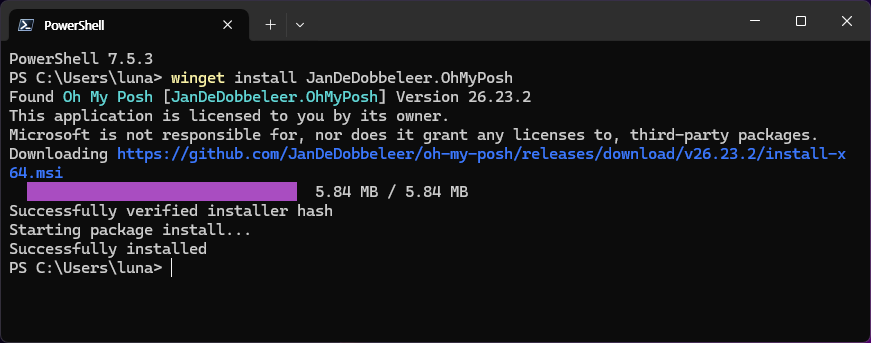
설치가 완료되면 터미널을 껐다가 다시 켜고, 아래 명령어를 통해 정상적으로 설치되었는지 확인한다. 버전이 뜨면 정상 설치, 버전이 뜨지 않거나 없는 명령어라는 오류가 뜨면 설치가 제대로 안된 것이다.
oh-my-posh version만약 모르는 명령어라는 오류가 뜨면, 아래 명령어를 실행해 환경 변수를 등록한 후 PowerShell을 재시작해서 체크하자.
$env:Path += ";C:\Users\user\AppData\Local\Programs\oh-my-posh\bin"🧩 테마 선택 및 적용
설치가 완료되면, 테마 변경을 위한 작업을 진행한다. 아래 명령어를 사용하여 PowerShell 프로필을 업데이트 한다.
notepad $PROFILE만약 아래와 같이 찾을 수 없다는 창이 뜨면, PowerShell에 대한 프로필이 없는 것이다.
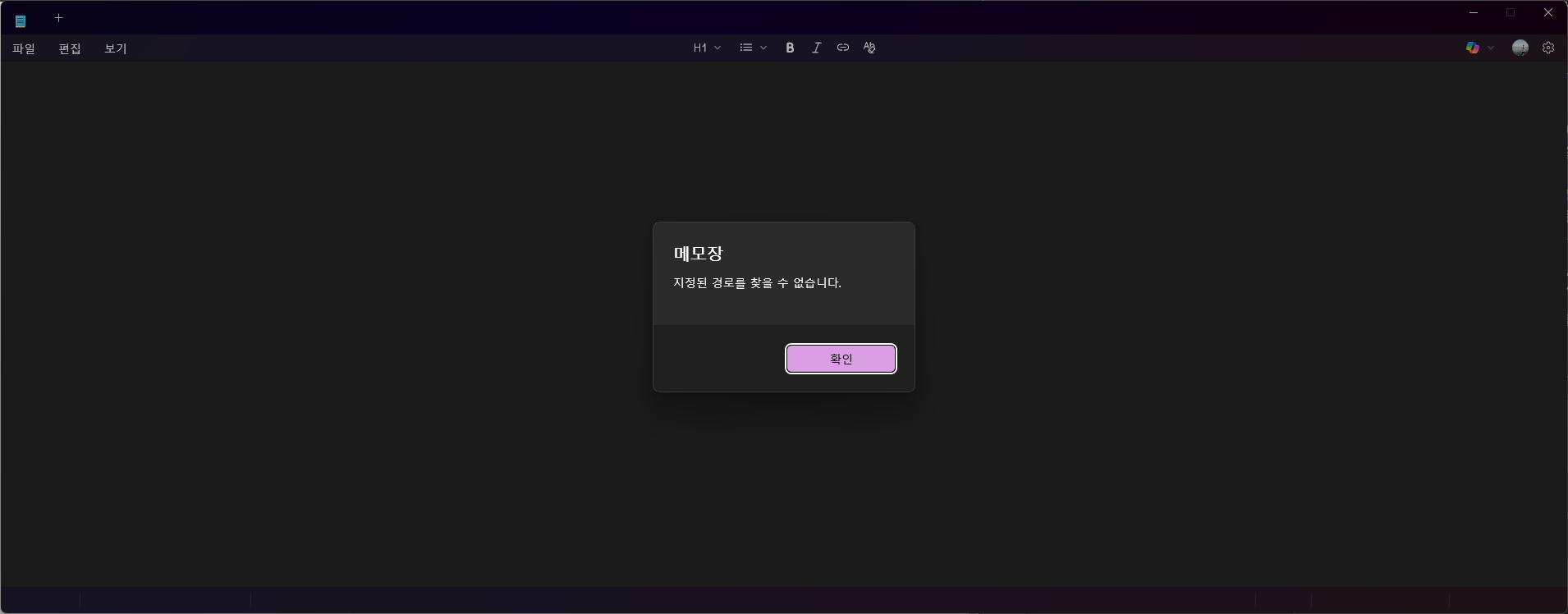
당황하지 말고 아래 명령어를 입력해 프로필을 생성한 후, 다시 열어준다.
new-item -type file -path $profile -force아래 한 줄을 방금 실행한 PowerShell 프로필 파일의 맨 끝에 추가하여 테마를 설정한다.
oh-my-posh init pwsh --config "$env:POSH_THEMES_PATH\paradox.omp.json" | Invoke-Expression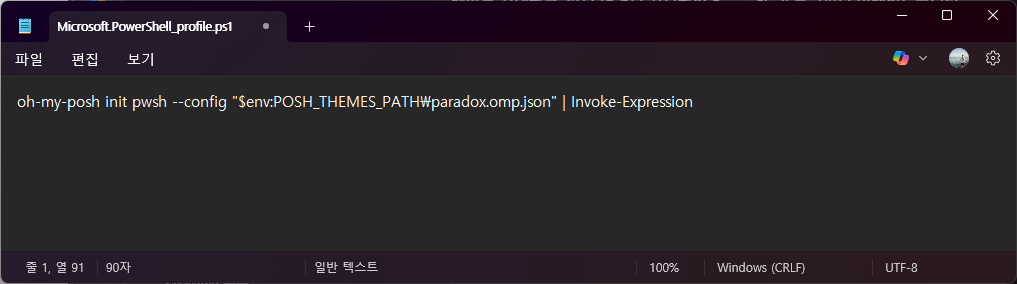
테마는 Themes | Oh My Posh에서 확인할 수 있고, 메모장에 입력한 내용 중에서 paradox라는 부분을 원하는 테마 이름으로 변경하여 작성하면 된다. 필자는 amro 테마로 변경해 적용하였다.
oh-my-posh init pwsh --config "$env:POSH_THEMES_PATH\amro.omp.json" | Invoke-Expression저장한 후 메모장은 종료하고, 터미널도 종료 후에 다시 시작해 테마가 잘 적용되었는지 확인한다.

만약 스크립트 오류가 발생하면, 실행 정책의 문제이므로 PowerShell을 관리자 권한으로 실행하여 실행 정책을 설정하면 된다.
Set-ExecutionPolicy -ExecutionPolicy Unrestricted(2025.12.25. 수정) 테마 파일 변경이 안된다면, 아래 글을 참고해서 수정해주자!
[Setup] Windows PowerShell 꾸미기 : 테마 오류 해결 및 테마 커스텀
[Setup] Windows PowerShell 꾸미기 : 테마 오류 해결 및 테마 커스텀
이 글은 Oh-My-Posh의 테마 설정 오류를 해결하고 테마를 커스텀하는 방법에 대해 정리한 글입니다.Oh My Posh를 설치하는 방법은 아래 글을 참고해주세요.[Setup] Windows PowerShell 꾸미기 (with. git branch 표
devkuk.tistory.com
🧩 터미널 폰트 설정
자세히 살펴보면, 아이콘이 정상적으로 뜨지 않는다. 아이콘이 정상적으로 뜨기 위해서는 Nerd Font를 사용하기를 권장하고 있다.
터미널에 아래 명령어를 입력하고
oh-my-posh font install키보드로 내려서 Meslo를 찾는다.
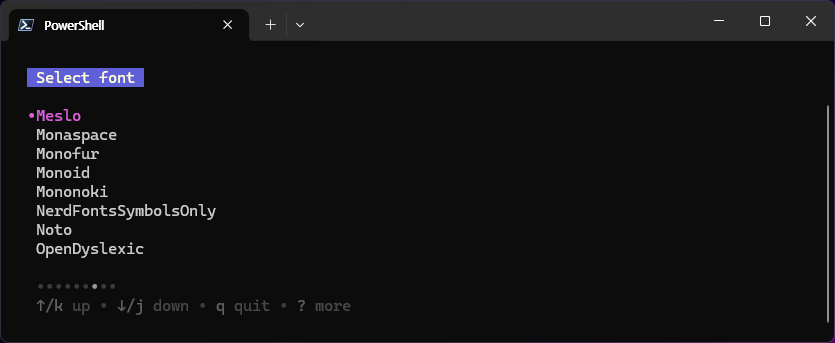
그리고 엔터로 선택하면 설치가 진행된다.

그리고 터미널의 설정으로 이동해서 폰트를 MesloLGM Nerd Font로 변경한다.
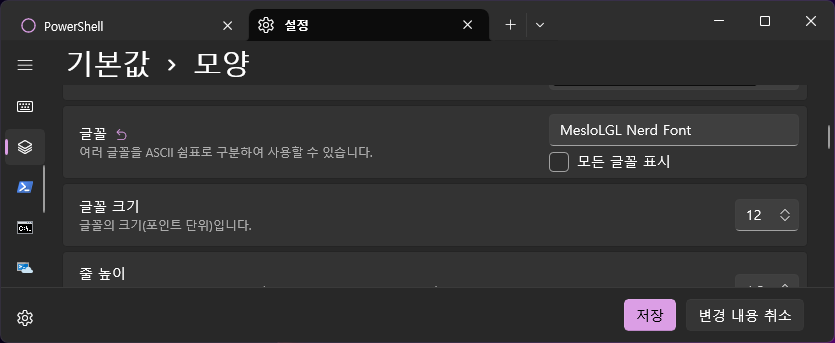
폰트를 변경하면 아래와 같이 아이콘이 정상적으로 출력된다.

'🧩 개발환경 > Setup' 카테고리의 다른 글
| [Setup][Windows] OpenCode & oh-my-opencode 설치 (with. windows 11) (0) | 2026.01.11 |
|---|---|
| [Setup][Windows] Windows PowerShell 꾸미기 : 테마 오류 해결 및 테마 커스텀 (0) | 2025.12.25 |
| [Setup] Linux 설치용 부팅 디스크 제작 (with. Ubuntu 22.04) (0) | 2025.09.07 |
| [Setup] Windows 설치용 부팅 디스크 제작 (0) | 2025.09.06 |
| [Setup][Linux] 리눅스에서 도커 설치하기 (with. Ubuntu 24.04 LTS) (0) | 2025.06.19 |