![[Setup][Windows] Windows PowerShell 꾸미기 : 테마 오류 해결 및 테마 커스텀](https://img1.daumcdn.net/thumb/R750x0/?scode=mtistory2&fname=https%3A%2F%2Fblog.kakaocdn.net%2Fdna%2FwYzug%2FdJMcabCNVTC%2FAAAAAAAAAAAAAAAAAAAAALW4FOAatT6qWK21WznsgA94oKJVn0NwVFXffo-M_uF-%2Fimg.png%3Fcredential%3DyqXZFxpELC7KVnFOS48ylbz2pIh7yKj8%26expires%3D1772290799%26allow_ip%3D%26allow_referer%3D%26signature%3D%252BG0v1lSG%252FOGe55%252Bz%252B3d7flkIzGE%253D)
이 글은 Oh-My-Posh의 테마 설정 오류를 해결하고 테마를 커스텀하는 방법에 대해 정리한 글입니다.
Oh My Posh를 설치하는 방법은 아래 글을 참고해주세요.
[Setup] Windows PowerShell 꾸미기 (with. git branch 표시)
[Setup] Windows PowerShell 꾸미기 (with. git branch 표시)
이 글은 Oh My Posh를 사용하여 윈도우의 CLI인 PowerShell을 꾸미는 방법에 대해 정리한 글입니다. (꾸미는 것보다 Git Branch를 표시하기 위한 목적임.. 아무튼 그렇다...)📌 winget 설치winget은 CLI 환경에
devkuk.tistory.com
📌 테마 오류 해결
최근 윈도우를 포맷하고 다시 Oh My Posh를 설치하니 아래와 같이 테마가 정상적으로 적용되지 않는 것을 발견했다.
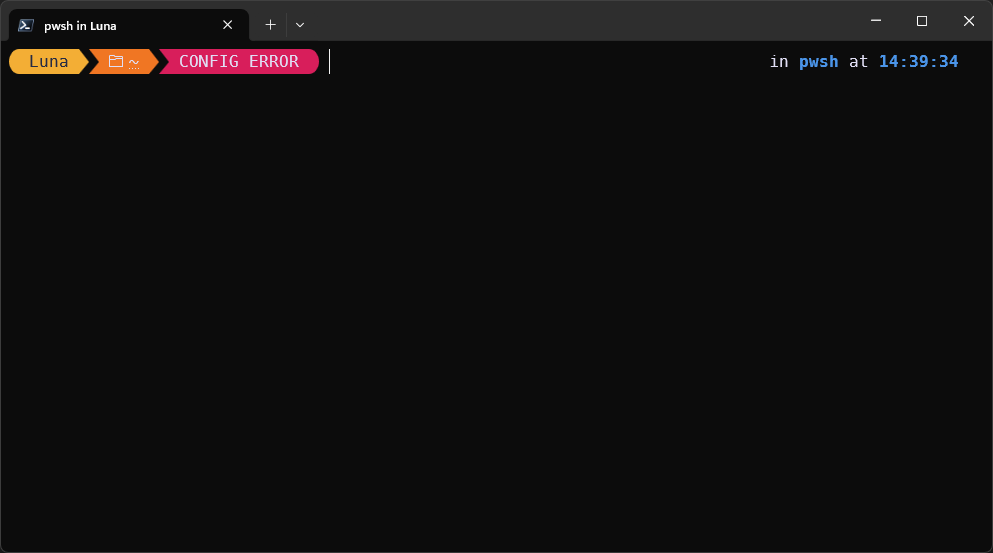
이전에는 Oh My Posh를 설치하면 테마 파일이 모두 로컬에 설치되고 이 파일을 이용해서 테마를 불러왔었는데, 현재는 온라인에서 가져오는 방식으로 설정이 이루어지는 것 같다.
먼저 쉽게 해결해보자. 아래의 명령어를 입력해서 설정 파일을 열어준다.
notepad $PROFILE그리고 아래와 같이 수정한다.
oh-my-posh init pwsh --config "https://raw.githubusercontent.com/JanDeDobbeleer/oh-my-posh/main/themes/{테마 파일의 이름을 입력하세요}" | Invoke-Expression만약 나처럼 amro 테마를 적용하고 싶다면, {테마 파일을 입력하세요} 부분에 amro.omp.json이라고 입력하면 된다.
oh-my-posh init pwsh --config "https://raw.githubusercontent.com/JanDeDobbeleer/oh-my-posh/main/themes/amro.omp.json" | Invoke-Expression이렇게 수정하고 터미널을 다시 열어서 확인하면 아래와 같이 정상적으로 테마가 나타나는 것을 확인할 수 있다.
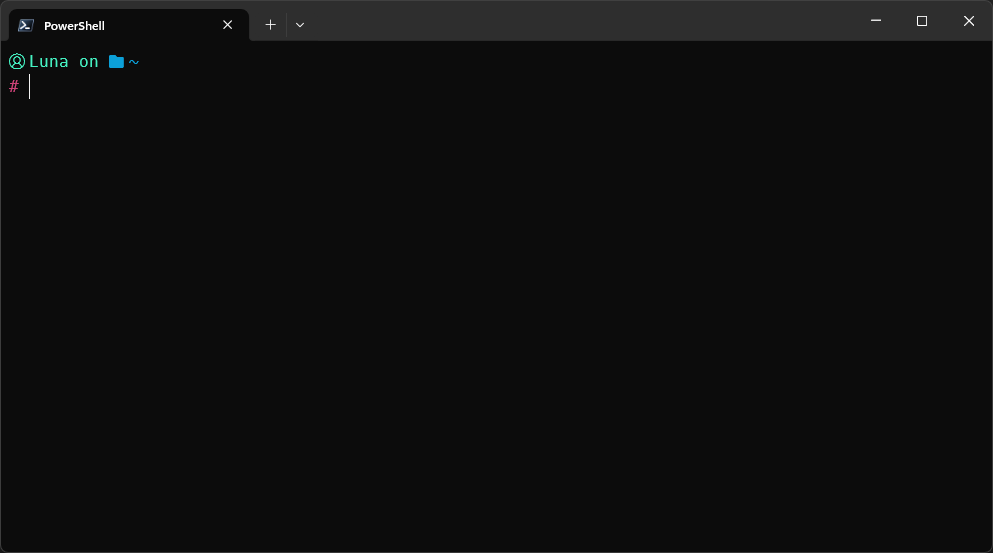
아이콘이 출력되지 않는다면, 공식 문서를 참고해서 테마에서 요구하는 폰트를 설치하면 된다.
Themes | Oh My Posh
Oh My Posh comes with many themes included out-of-the-box. Below are some screenshots of the more common themes.
ohmyposh.dev
📌 테마 커스텀
위와 같이 해결하는 방법도 있지만, 만약 테마를 커스텀하고 싶다면 이러한 해결 방법으로는 해결이 불가능하다.
먼저 Oh My Posh의 공식 GitHub으로 이동해서 원하는 테마 파일을 다운로드 받는다.
GitHub - JanDeDobbeleer/oh-my-posh: The most customisable and low-latency cross platform/shell prompt renderer
The most customisable and low-latency cross platform/shell prompt renderer - JanDeDobbeleer/oh-my-posh
github.com
GitHub → themes 폴더로 이동하면 모든 테마 파일을 확인할 수 있고, 여기서 개별 파일 혹은 themes 폴더 전체를 다운 받는다.
( 만약 아래 사진처럼 프로젝트 전체를 다운받았다면, themes 폴더만 사용하면 된다.)

themes 폴더는 어디에 위치해도 상관없으니 이제 본인이 관리하기 편한 위치에 themes 폴더를 위치시킨다. 나는 관리하기 쉽도록 문서 폴더 아래에 Oh-My-Posh라는 폴더를 만들어서 이 안에 themes 폴더를 위치시켰다.
(파일 경로에 한글이 포함되거나 띄어쓰기가 있으면 오류가 생길 수 있으니 주의하자.)
C:\Users\Luna\Documents\Oh-My-Posh\themes그리고 아래 명령어로 설정 파일을 열어준다.
notepad $PROFILE그리고 아래와 같이 작성한다.
$env:POSH_THEMES_PATH = "{테마 파일이 위치한 절대 경로}"
oh-my-posh init pwsh --config "$env:POSH_THEMES_PATH\{테마 파일 이름}" | Invoke-Expression
나의 경우에는 C:\Users\Luna\Documents\Oh-My-Posh\themes 경로에 amro 테마를 적용하였기 때문에 아래와 같이 최종적으로 입력하였다. 아래를 참고해서 본인에게 맞게 설정하자.
$env:POSH_THEMES_PATH = "C:\Users\Luna\Documents\Oh-My-Posh\themes"
oh-my-posh init pwsh --config "$env:POSH_THEMES_PATH\amro.omp.json" | Invoke-Expression
이렇게 설정을 완료하면 아래와 같이 정상적으로 테마가 적용된 것을 확인할 수 있다.
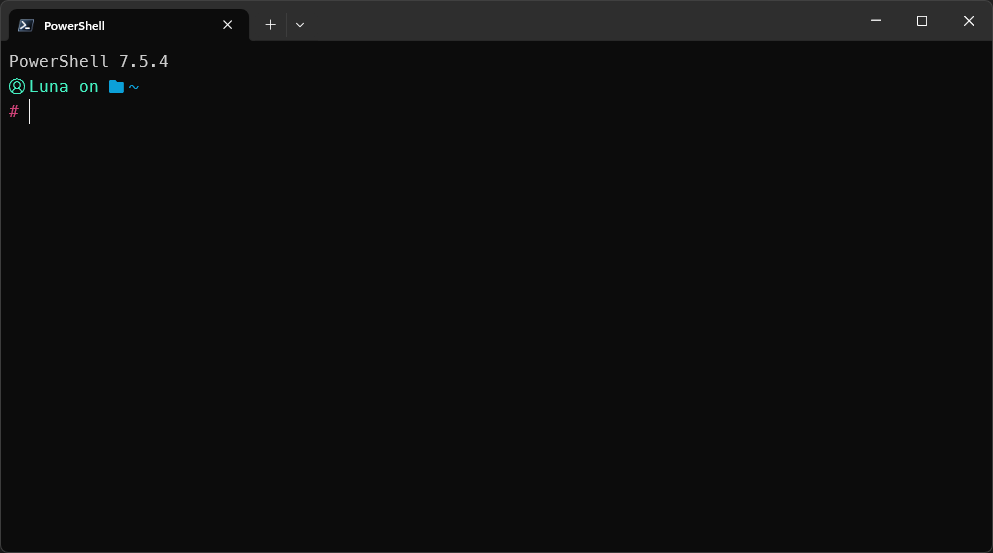
이제 본격적으로 테마를 커스텀해서 커스텀한 파일을 테마로 사용하면 자유롭게 커스텀하고 테마를 적용할 수 있다.
📌conda 가상환경 표시
내가 사용하는 amro 테마에는 Git 브랜치는 나오지만, 실행 중인 파이썬 가상환경은 터미널에서 확인할 수 없다. 파이썬 가상환경도 확인할 수 있으면 좋을 것 같아서 amro 테마에 파이썬 가상환경이 출력될 수 있도록 커스텀해보고자 한다.
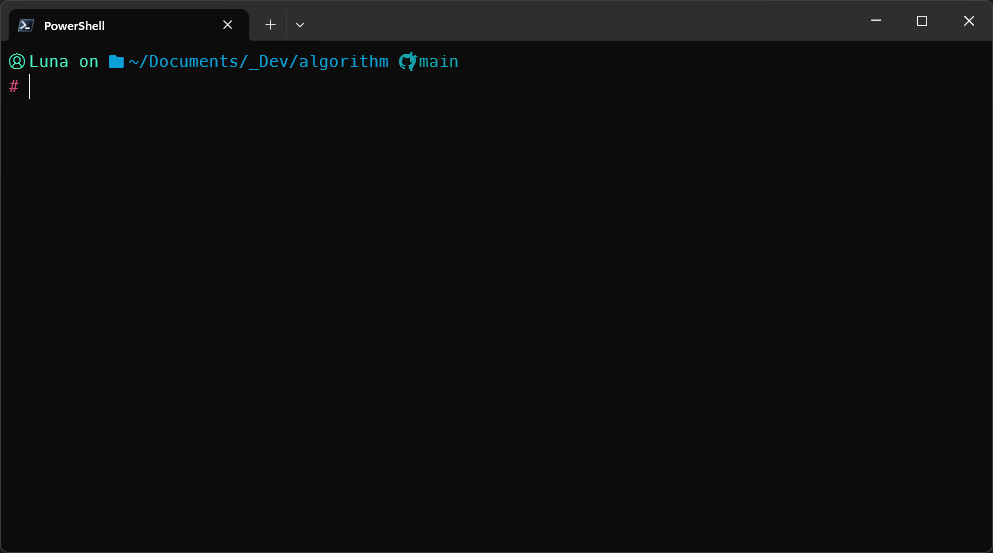
내가 사용 중인 파이썬 가상환경은 conda를 사용해서 관리하고 있다. (miniconda 사용) 따라서, 아래 방법은 conda를 사용한 가상환경 관리가 아니라면 적용이 불가능 할 수도 있다.
기존 테마 파일(amro.omp.json)을 복사하고, 이름을 변경(amro_custom.omp.json)한 후에 아래 내용을 추가한다. (테마가 다르면 다르게 적용될 수도 있다.)
...
        {
          "foreground": "#FFD86B",
          "style": "plain",
          "template": "{{ if .Env.CONDA_DEFAULT_ENV }}\ue235 {{ .Env.CONDA_DEFAULT_ENV }} {{ end }}",
          "type": "session"
        }
...
추가하면 전체 내용은 아래와 같아진다.
{
  "$schema": "https://raw.githubusercontent.com/JanDeDobbeleer/oh-my-posh/main/themes/schema.json",
  "blocks": [
    {
      "alignment": "left",
      "segments": [
        {
          "foreground": "#45F1C2",
          "style": "plain",
          "template": "\ueb99 {{ .UserName }} on",
          "type": "session"
        },
        {
          "foreground": "#0CA0D8",
          "options": {
            "folder_separator_icon": "/",
            "style": "full"
          },
          "style": "plain",
          "template": " \uf07b {{ .Path }} ",
          "type": "path"
        },
        {
          "foreground": "#14A5AE",
          "powerline_symbol": "\ue0b0",
          "options": {
            "fetch_upstream_icon": true
          },
          "style": "plain",
          "template": "{{ .UpstreamIcon }}{{ .HEAD }}{{ if gt .StashCount 0 }} \ueb4b {{ .StashCount }}{{ end }} ",
          "type": "git"
        },
        {
          "foreground": "#FFD86B",
          "style": "plain",
          "template": "{{ if .Env.CONDA_DEFAULT_ENV }}\ue235 {{ .Env.CONDA_DEFAULT_ENV }} {{ end }}",
          "type": "session"
        }
      ],
      "type": "prompt"
    },
    {
      "alignment": "left",
      "newline": true,
      "segments": [
        {
          "foreground": "#cd5e42",
          "style": "plain",
          "template": "\ue3bf ",
          "type": "root"
        },
        {
          "foreground": "#CD4277",
          "style": "plain",
          "template": "# ",
          "type": "text"
        }
      ],
      "type": "prompt"
    }
  ],
  "version": 4
}
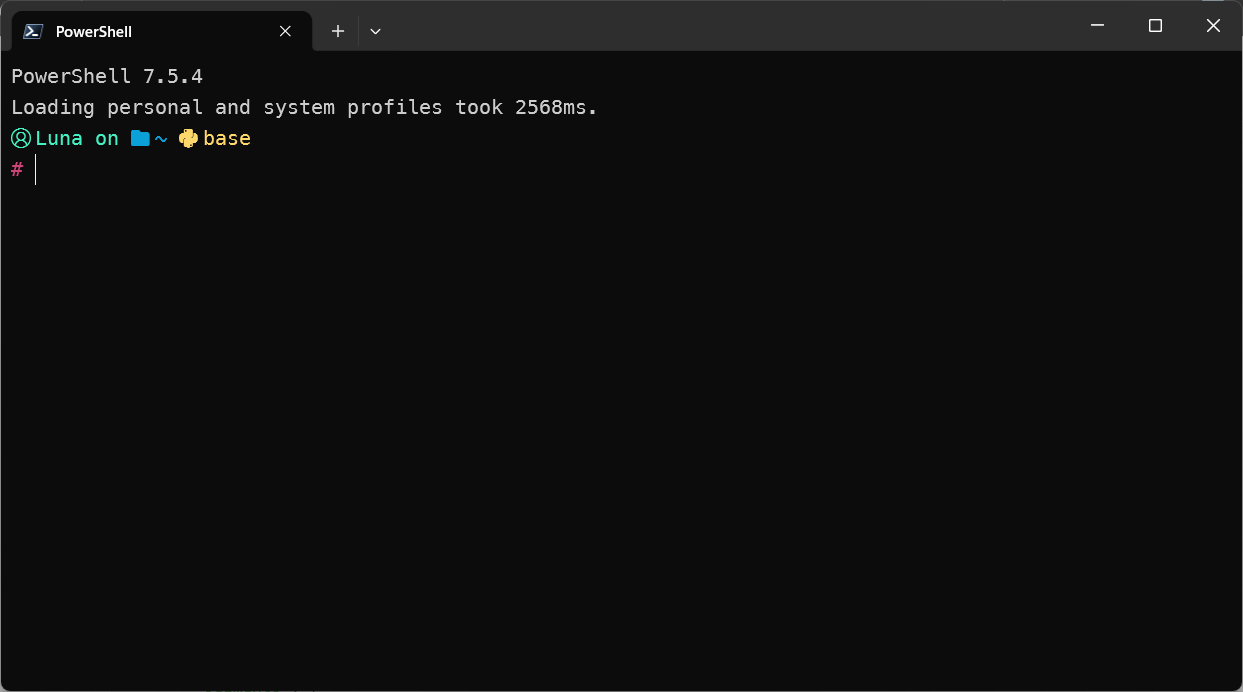
테마 파일 이름을 수정한 테마 파일 이름으로 변경하면, 아래와 같이 실행 중인 conda 가상 환경을 확인할 수 있다.
'🧩 개발환경 > Setup' 카테고리의 다른 글
| [Setup][Windows][WSL] 윈도우11에서 WSL(Windows Subsystem for Linux) 설치 (0) | 2026.02.05 |
|---|---|
| [Setup][Windows] OpenCode & oh-my-opencode 설치 (with. windows 11) (0) | 2026.01.11 |
| [Setup][Windows] Windows PowerShell 꾸미기 (with. git branch 표시) (0) | 2025.09.13 |
| [Setup] Linux 설치용 부팅 디스크 제작 (with. Ubuntu 22.04) (0) | 2025.09.07 |
| [Setup] Windows 설치용 부팅 디스크 제작 (0) | 2025.09.06 |
since 2025.01.27. ~ 개발자를 향해....🔥
![[Setup][Windows][WSL] 윈도우11에서 WSL(Windows Subsystem for Linux) 설치](https://img1.daumcdn.net/thumb/R750x0/?scode=mtistory2&fname=https%3A%2F%2Fblog.kakaocdn.net%2Fdna%2FckTjKE%2FdJMcabbZ1j3%2FAAAAAAAAAAAAAAAAAAAAAIagQQe2sUnk2CYA0XKYCmV1C4nH2htDuDfLg71bex2F%2Fimg.png%3Fcredential%3DyqXZFxpELC7KVnFOS48ylbz2pIh7yKj8%26expires%3D1772290799%26allow_ip%3D%26allow_referer%3D%26signature%3DIB9dEx0j6bSk72o6sz8x28X6EIE%253D)
![[Setup][Windows] OpenCode & oh-my-opencode 설치 (with. windows 11)](https://img1.daumcdn.net/thumb/R750x0/?scode=mtistory2&fname=https%3A%2F%2Fblog.kakaocdn.net%2Fdna%2Fc8CJvk%2FdJMcagRKQpQ%2FAAAAAAAAAAAAAAAAAAAAAO0SgQmWS7vam3dxFfeuOu3FhBLVEq-xI-4chsgaC8y3%2Fimg.png%3Fcredential%3DyqXZFxpELC7KVnFOS48ylbz2pIh7yKj8%26expires%3D1772290799%26allow_ip%3D%26allow_referer%3D%26signature%3DqzKvO9VOJ%252BlQfkPTJx9PXltfPgE%253D)
![[Setup][Windows] Windows PowerShell 꾸미기 (with. git branch 표시)](https://img1.daumcdn.net/thumb/R750x0/?scode=mtistory2&fname=https%3A%2F%2Fblog.kakaocdn.net%2Fdna%2FbpDHmf%2FbtsQypIoerp%2FAAAAAAAAAAAAAAAAAAAAAPbuvhonx6S-2Q2Ad-cEjZohHkAPfNLnh--vHRT0CPgM%2Fimg.png%3Fcredential%3DyqXZFxpELC7KVnFOS48ylbz2pIh7yKj8%26expires%3D1772290799%26allow_ip%3D%26allow_referer%3D%26signature%3DN7zCsUTJwSsdc6RCpPBpmYm%252BZnw%253D)
![[Setup] Linux 설치용 부팅 디스크 제작 (with. Ubuntu 22.04)](https://img1.daumcdn.net/thumb/R750x0/?scode=mtistory2&fname=https%3A%2F%2Fblog.kakaocdn.net%2Fdna%2FcdYWac%2FbtsQpaKI6wq%2FAAAAAAAAAAAAAAAAAAAAAG9HBAsFBRTyJv6UT85_JkYIj4ov5yC8WNl0VI2WUsS-%2Fimg.png%3Fcredential%3DyqXZFxpELC7KVnFOS48ylbz2pIh7yKj8%26expires%3D1772290799%26allow_ip%3D%26allow_referer%3D%26signature%3DtE%252FLqW9Y5Vr19m6TDjQxe0bxAus%253D)