![[Setup][Windows][WSL] 윈도우11에서 WSL(Windows Subsystem for Linux) 설치](https://img1.daumcdn.net/thumb/R750x0/?scode=mtistory2&fname=https%3A%2F%2Fblog.kakaocdn.net%2Fdna%2FckTjKE%2FdJMcabbZ1j3%2FAAAAAAAAAAAAAAAAAAAAAIagQQe2sUnk2CYA0XKYCmV1C4nH2htDuDfLg71bex2F%2Fimg.png%3Fcredential%3DyqXZFxpELC7KVnFOS48ylbz2pIh7yKj8%26expires%3D1772290799%26allow_ip%3D%26allow_referer%3D%26signature%3DIB9dEx0j6bSk72o6sz8x28X6EIE%253D)

이 글은 WSL(Windows Subsystem for Linux)를 설치하는 방법에 대해서 정리한 글입니다. (Microsoft 공식 설치 가이드를 참고하였습니다.)
WSL 설치
wsl --install 명령을 사용하여 Linux용 Windows 하위 시스템을 설치합니다. 선호하는 Linux 배포판인 Ubuntu, Debian, SUSE, Kali, Fedora, Pengwin, Alpine 등에서 실행하는 Windows 머신에서 Bash 터미널을 사용할 수 있
learn.microsoft.com
WSL (Windows Subsystem for Linux)
WSL은 윈도우에서 윈도우와 리눅스의 기능을 동시에 사용할 수 있도록 만들어주는 서비스이다. WSL을 사용하면 별도의 가상 머신이나 듀얼 부팅 없이 리눅스 배포판(ex. Ubuntu, Debian, Kali 등)을 설치하고 윈도우에서 바로 리눅스 도구들과 Bash 명령어를 직접 사용할 수 있다.
(리눅스를 CLI 환경에서 사용하는 것과 동일하며, Visual Studio Code와 같은 도구들은 localhost 환경으로 연결되어 윈도우에 설치된 GUI 환경을 그대로 사용할 수 있다.)
필수 사항
- Windows 10 버전 2004 이상 또는 Windows 11
마이크로소프트에서 제공하는 업데이트만 꾸준히 실행했다면 문제 없이 만족하는 사항이다.
WSL 설치
과거 WSL이 처음 나왔을 때와 달리, 매우 간단해졌다. 명령어 하나로 WSL을 활성화하는데 필요한 모든 것을 설치할 수 있다.
관리자 권한으로 PowerShell을 실행하고 아래 명령어로 WSL을 설치한다.
wsl --install설치가 완료되면, 컴퓨터를 재시작 한 후에 이제 리눅스 배포판을 설치해야 한다.
아래 명령어를 입력하면 설치 가능한 리눅스 배포판의 목록을 볼 수 있다. (또는 wsl -l -o로도 가능하다)
wsl --list --online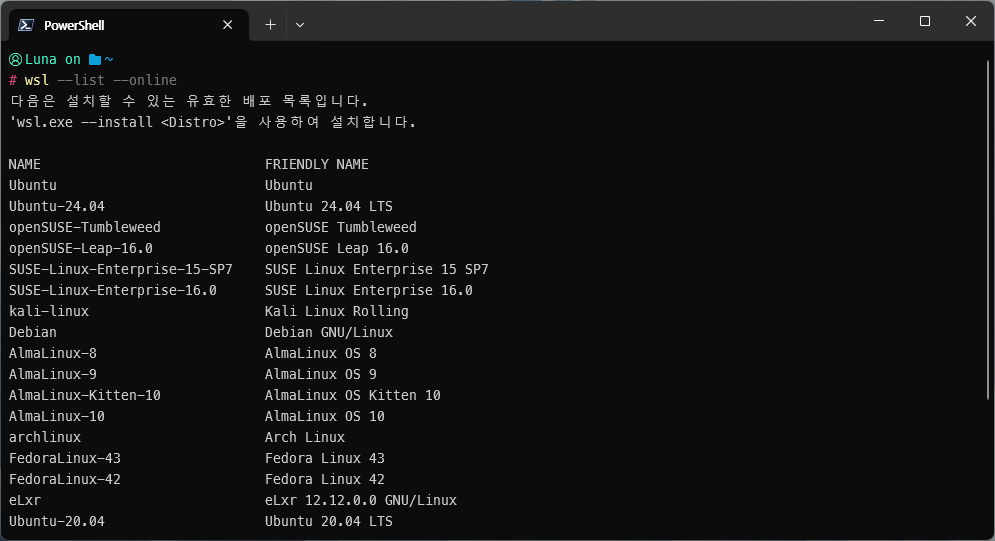
리눅스 배포판 목록에서 설치하고자 하는 이름(NAME)을 확인하면 된다. 만약 Ubuntu 24.04 LTS 버전을 설치한다면, 아래와 같이 입력하면 된다.
# wsl --install [Distro]
wsl --install Ubuntu-24.04
설치가 완료되면 기본적인 설정(Username, Password)을 입력하고 바로 사용할 수 있다.
기타 명령어
WSL을 사용하면서 몇 가지 필요한 명령어에 대해서 정리하였다.
# 설치된 배보판 목록 확인
wsl --list

# 기본 배포판 설정 (배포판을 여러 개 설치한 경우)
wsl --set-default [Distro]

# 특정 배포판 실행
wsl --distribution [Distro]
'🧩 개발환경 > Setup' 카테고리의 다른 글
since 2025.01.27. ~ 개발자를 향해....🔥
-
![[Setup][Linux][Ubuntu 24.04 LTS] 우분투 패키지 저장소(아카이브) 미러 서버 변경](https://img1.daumcdn.net/thumb/R750x0/?scode=mtistory2&fname=https%3A%2F%2Fblog.kakaocdn.net%2Fdna%2Fbi3xcr%2FdJMcaaKWVx8%2FAAAAAAAAAAAAAAAAAAAAAKooJFdZOVMtaKcDR6IMlhloWxt78MyXKg6_v-i-_8zl%2Fimg.png%3Fcredential%3DyqXZFxpELC7KVnFOS48ylbz2pIh7yKj8%26expires%3D1772290799%26allow_ip%3D%26allow_referer%3D%26signature%3DDiCpdGUodfKTQCMBxzf5pes4ljM%253D) [Setup][Linux][Ubuntu 24.04 LTS] 우분투 패키지 저장소(아카이브) 미러 서버 변경2026.02.07
[Setup][Linux][Ubuntu 24.04 LTS] 우분투 패키지 저장소(아카이브) 미러 서버 변경2026.02.07 -
![[Setup][Windows][WSL] OpenCode와 oh-my-opencode를 WSL에 설치하기 (with. WSL2 & Windows 11)](https://img1.daumcdn.net/thumb/R750x0/?scode=mtistory2&fname=https%3A%2F%2Fblog.kakaocdn.net%2Fdna%2FQQeI5%2FdJMcaaKWgT3%2FAAAAAAAAAAAAAAAAAAAAAHb4WIdxlxrrWne15Iw6J3PrU6W1iCSejNBu7fx9uofa%2Fimg.png%3Fcredential%3DyqXZFxpELC7KVnFOS48ylbz2pIh7yKj8%26expires%3D1772290799%26allow_ip%3D%26allow_referer%3D%26signature%3DMKvCa0jf47cIM9QyrqlZk%252FIOvDw%253D) [Setup][Windows][WSL] OpenCode와 oh-my-opencode를 WSL에 설치하기 (with. WSL2 & Windows 11)2026.02.06
[Setup][Windows][WSL] OpenCode와 oh-my-opencode를 WSL에 설치하기 (with. WSL2 & Windows 11)2026.02.06 -
![[Setup][Windows] OpenCode & oh-my-opencode 설치 (with. windows 11)](https://img1.daumcdn.net/thumb/R750x0/?scode=mtistory2&fname=https%3A%2F%2Fblog.kakaocdn.net%2Fdna%2Fc8CJvk%2FdJMcagRKQpQ%2FAAAAAAAAAAAAAAAAAAAAAO0SgQmWS7vam3dxFfeuOu3FhBLVEq-xI-4chsgaC8y3%2Fimg.png%3Fcredential%3DyqXZFxpELC7KVnFOS48ylbz2pIh7yKj8%26expires%3D1772290799%26allow_ip%3D%26allow_referer%3D%26signature%3DqzKvO9VOJ%252BlQfkPTJx9PXltfPgE%253D) [Setup][Windows] OpenCode & oh-my-opencode 설치 (with. windows 11)2026.01.11
[Setup][Windows] OpenCode & oh-my-opencode 설치 (with. windows 11)2026.01.11 -
![[Setup][Windows] Windows PowerShell 꾸미기 : 테마 오류 해결 및 테마 커스텀](https://img1.daumcdn.net/thumb/R750x0/?scode=mtistory2&fname=https%3A%2F%2Fblog.kakaocdn.net%2Fdna%2FwYzug%2FdJMcabCNVTC%2FAAAAAAAAAAAAAAAAAAAAALW4FOAatT6qWK21WznsgA94oKJVn0NwVFXffo-M_uF-%2Fimg.png%3Fcredential%3DyqXZFxpELC7KVnFOS48ylbz2pIh7yKj8%26expires%3D1772290799%26allow_ip%3D%26allow_referer%3D%26signature%3D%252BG0v1lSG%252FOGe55%252Bz%252B3d7flkIzGE%253D) [Setup][Windows] Windows PowerShell 꾸미기 : 테마 오류 해결 및 테마 커스텀2025.12.25
[Setup][Windows] Windows PowerShell 꾸미기 : 테마 오류 해결 및 테마 커스텀2025.12.25