이 글은 OpenCode와 OpenCode의 플러그인인 oh-my-opencode를 WSL 환경에서 설치하는 과정에 대해 정리한 글입니다.
만약 WSL 없이 윈도우에 설치해서 사용하고 싶으신 분들은 아래 글을 참고해 주세요.
(OpenCode에서 권장하는 환경은 WSL, Windows Subsystem for Linux 입니다.)

[Setup][Windows] OpenCode & oh-my-opencode 설치 (with. windows 11)
[Setup][Windows] OpenCode & oh-my-opencode 설치 (with. windows 11)
이 글은 최근 급부상하고 있는 OpenCode와 oh-my-opencode 플러그인을 설치하는 방법에 대해서 정리한 글입니다.OpenCode | The open source AI coding agent OpenCode | The open source AI coding agent[*] With over 50,000 GitHub sta
devkuk.tistory.com
Windows Subsystem for Linux (WSL) 설치
이번 OpenCode 설치 과정에서는 WSL이 필수로 필요하다. WSL을 설치하고 리눅스 배포판(Ubuntu 24.04 LTS)을 설치한 후 진행해야 한다.
아직 WSL 환경이 만들어지지 않았다면 아래 글을 참고해서 WSL을 설치하자.
[Setup][Windows] 윈도우11에서 WSL(Windows Subsystem for Linux) 설치
[Setup][Windows] 윈도우11에서 WSL(Windows Subsystem for Linux) 설치
이 글은 WSL(Windows Subsystem for Linux)를 설치하는 방법에 대해서 정리한 글입니다. (Microsoft 공식 설치 가이드를 참고하였습니다.)WSL 설치 | Microsoft Learn WSL 설치wsl --install 명령을 사용하여 Linux용 Window
devkuk.tistory.com
OpenCode 설치
이제 본격적으로 OpenCode를 설치해보자. OpenCode 설치 방법은 공식 Docs를 참고하였다.
Intro
Get started with OpenCode.
opencode.ai
WSL 환경에서 아래 명령어를 입력해 OpenCode를 설치한다.
curl -fsSL https://opencode.ai/install | bash
아래와 같은 화면이 뜨면 설치가 완료되었다.

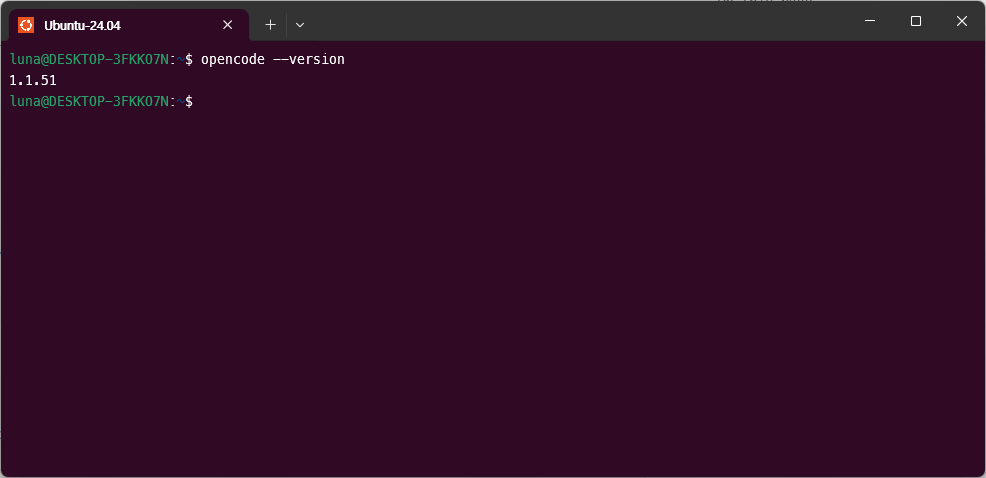
이제 정상적으로 설치되었는지 아래 명령어를 통해 확인해보자. 정상적으로 설치가 되었다면 OpenCode의 버전이 출력될 것이다.
opencode --version만약, 위 명령어가 실행되지 않는다면 bash의 재시작이 필요하다. 터미널을 종료했다가 켜도 되고, 아니면 아래 명령어를 실행하고, 다시 opencode --version 명령어를 실행해보자.
source ~/.bashrc그럼 아래와 같이 정상적으로 버전이 출력되는 것을 확인할 수 있다. (2026.02.06. 기준 1.1.51)
그리고 opencode라고 입력해서 초기 화면이 정상적으로 나오는지 확인한다.
opencode

여기까지 확인 되었다면, OpenCode가 정상적으로 설치된 것이다. 종료하고 싶으면 Ctrl + C를 누르면 된다.
oh-my-opencode 설치
이제 OpenCode의 플러그인이자 OpenCode를 설치한 가장 큰 이유인 oh-my-opencode를 설치하자. oh-my-opencode는 공식 GitHub을 참고하였다.
https://github.com/code-yeongyu/oh-my-opencode/
GitHub - code-yeongyu/oh-my-opencode: The Best Agent Harness. Meet Sisyphus: The Batteries-Included Agent that codes like you.
The Best Agent Harness. Meet Sisyphus: The Batteries-Included Agent that codes like you. - code-yeongyu/oh-my-opencode
github.com
Bun 설치 (필수)
oh-my-opencode의 공식 설치는 bunx를 사용하기 때문에 WSL에 Bun 런타이 설치되어 있어야 한다. Bun 런타임이 설치되어 있다면 다음으로 진행하면 된다.
Bun은 아래 명령어를 통해 설치할 수 있다.
curl -fsSL https://bun.sh/install | bash만약 error: unzip is required to install bun 오류가 발생했다면 아래 명령어해 unzip을 설치하고 다시 Bun 런타임을 설치하면 된다.
sudo apt update
sudo apt install unzip
설치가 완료되면 아래 명령어를 통해 바뀐 환경 변수를 적용한다.
source ~/.bashrc
# 만약 zsh를 사용하고 있다면, source ~/.zshrc 실행)
그리고 아래 명령어를 통해 Bun 런타임이 정상적으로 설치되고 환경 변수가 등록되었는지 확인한다. (2026.02.06. 기준 1.3.8 버전)
bun --versionoh-my-opencode 설치
Bun 설치가 완료되었으면, 아래 명령어로 oh-my-opencode를 설치한다. 이 명령어 하나로 플러그인 등록과 초기 설정을 모두 자동으로 진행 해준다.
bunx oh-my-opencode install
대화형 설정 (Configuration)
설치가 진행되면, 아래와 같이 AI 모델 구독 여부를 선택하는 창이 뜬다. 그럼 본인의 상황에 맞춰서 설정을 진행하면 된다.

모든 설정이 끝났으면 아래와 같이 화면이 뜨면서 완료된다.

OpenCode 권한 설정
이제 OpenCode와 oh-my-opencode에서 사용하는 AI 모델에 대한 권한을 부여해야 한다.
아래 명령어를 입력하면, AI 모델을 선택해서 로그인을 진행할 수 있다.
opencode auth login
여기서 본인이 계정을 가지고 있는 모델을 선택하고, 로그인을 진행하면 된다. OpenAI (ChatGPT)와 Gemini의 경우, 로그인을 진행해본 결과 API 키가 아니라 Plus 모델을 구독하고 있는 사람들도 Codex를 통해 로그인하고 사용할 수 있다.
여러 개의 AI 모델을 사용하는 경우, 위 명령어를 반복해서 등록해주면 된다.
그럼 끝! AI Agent와 함께하는 행복한 코딩 생활이 되길..!