![[Setup][Linux][Ubuntu 24.04 LTS] 우분투에 Z Shell 및 oh-my-zsh 설치 후 powerlevel10k 테마 적용하기 (with. WSL)](https://img1.daumcdn.net/thumb/R750x0/?scode=mtistory2&fname=https%3A%2F%2Fblog.kakaocdn.net%2Fdna%2Fbj74XZ%2FdJMcadnliTh%2FAAAAAAAAAAAAAAAAAAAAAL0mKI6LuZaOMzqMdPnLcfaHV_o8ECYAQS0N01HNvPrv%2Fimg.png%3Fcredential%3DyqXZFxpELC7KVnFOS48ylbz2pIh7yKj8%26expires%3D1772290799%26allow_ip%3D%26allow_referer%3D%26signature%3DuCEtPrn6sY6xa%252Bp9Ks48Fg9uaZM%253D)

이 글은 Ubuntu 24.04 LTS의 기본 Shell을 bash에서 zsh로 변경하고, oh-my-zsh 플러그인을 설치하여 테마를 적용하는 방법에 대해 정리한 글입니다.
oh-my-zsh 공식 wiki를 참고하여 글을 작성하였으며, WSL(Windows Subsystem for Linux) 환경에서 진행하였습니다. (Ubuntu 환경에서도 동일하게 적용됩니다.)
Home
🙃 A delightful community-driven (with 2,400+ contributors) framework for managing your zsh configuration. Includes 300+ optional plugins (rails, git, macOS, hub, docker, homebrew, node, php, pyth...
github.com
Z Shell 설치
Z Shell(zsh)가 설치되었는지 먼저 확인한다. 만약 설치가 되어 있다면, 다음 파트로 바로 넘어가면 된다.
zsh --version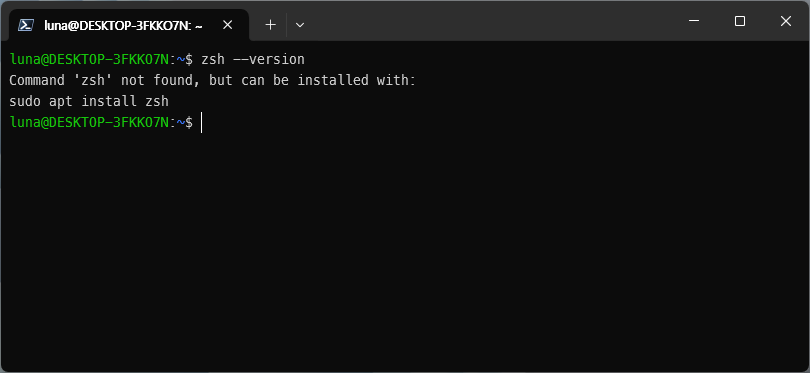
아래 명령어를 순차적으로 입력하여 Z Shell을 설치한다.
sudo apt update
sudo apt install zsh
설치가 완료된 후, 다시 Z Shell의 버전을 확인한다.
zsh --version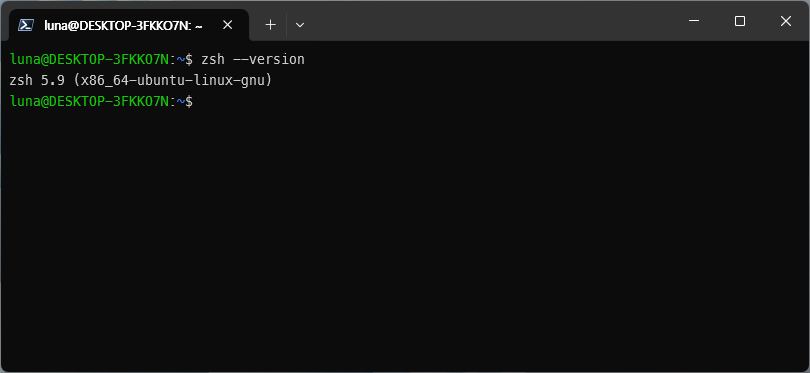
버전이 출력되면 설치 완료! 다음 단계로 넘어가자!
(2026.02.08. 기준으로 5.9 버전이 최신 버전이다.)
기본 Shell 변경
우분투의 기본 Shell은 bash이다. 설정되어 있는 Shell이 무엇인지 확인해보자.
echo $SHELL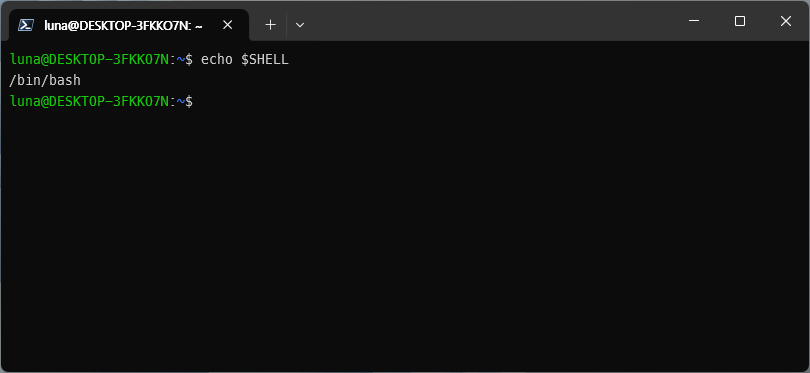
만약 기본 Shell이 zsh로 설정되어 있다면, 다음 파트로 넘어가자.
기본 Shell이 위와 같이 bash라면, 아래 명령어로 zsh로 변경한다.
chsh -s $(which zsh)명령어를 입력한 후, 터미널을 종료하고 다시 터미널을 실행한다. (WSL이라면 터미널에서 WSL 환경을 다시 실행한다.)
아래 이미지와 같이 설정하는 창이 뜬다. 우리는 어차피 oh-my-zsh 플러그인을 설치할 예정이므로 그냥 아무것도 설정하지 않는 q를 눌러서 기본 설정을 종료한다.
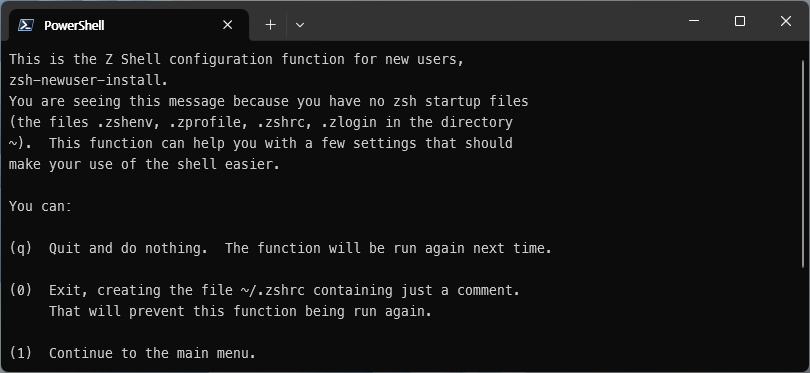
기본 설정을 종료하면 이와 같이 더 못생겨진 Shell이 뜬다. zsh가 기본 Shell로 변경된 것이다.
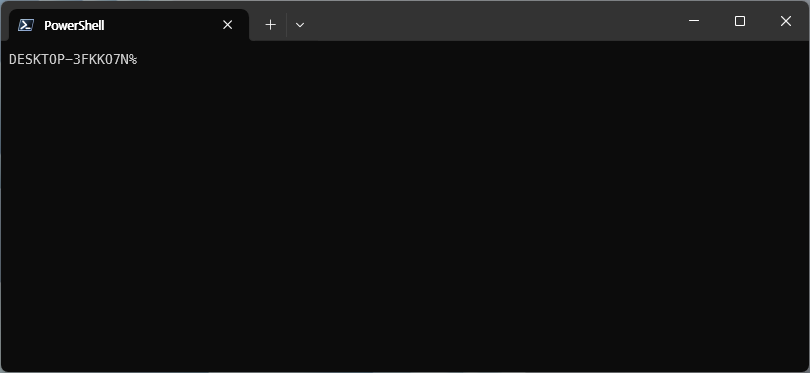
여기까지 떴으면, 이제 다음 단계로 진행하자!
oh-my-zsh 설치
우리의 터미널을 이쁘게 꾸며 줄 oh-my-zsh를 설치한다. 아래 명령어를 실행하면 설치할 수 있다.
sh -c "$(curl -fsSL https://raw.githubusercontent.com/ohmyzsh/ohmyzsh/master/tools/install.sh)"설치가 완료되면, 아래와 같이 조금은 이뻐진(?) Shell을 볼 수 있다.
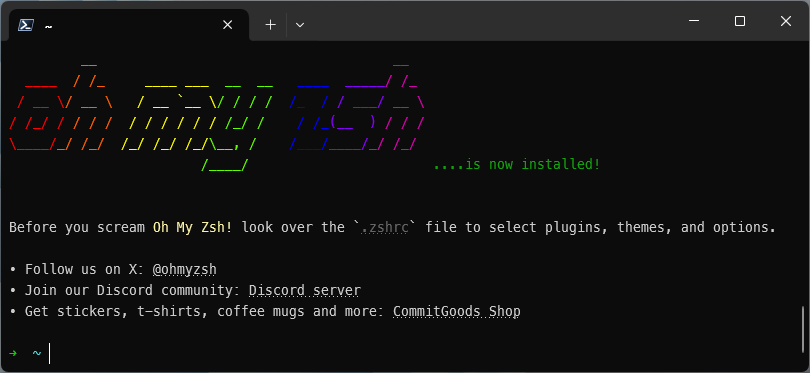
지금 이 상태에서 bash 일 때 사용하던 명령어가 동작하지 않을 수 있다. 기본적으로 명령어에 대한 환경 변수는 .bashrc 파일에 작성되어 있는데, 이 내용이 Shell을 변경하면서 .zshrc 파일로 옮겨오지 못해서 발생하는 문제이다.
이 부분을 해결해보자. 이제 홈 디렉토리(~)에서 code . 명령어를 실행해서 vscode로 열어준다. (편집의 용이함을 위해서이다. Vim으로 열어서 수정해도 된다.)
.bashrc 맨 아래를 확인하면, 이와 같이 새롭게 설치한 프로그램의 명령어에 대한 환경 변수를 찾을 수 있다. 이 내용을 모두 복사해 .zshrc의 맨 아래에 넣어준다. (아래 내용을 넣을 필요는 전혀 없고 본인의 환경에 맞춰서 수정해야 한다.)
...

# opencode
export PATH=/home/luna/.opencode/bin:$PATH

# bun
export BUN_INSTALL="$HOME/.bun"
export PATH="$BUN_INSTALL/bin:$PATH"
변경 후 저장한 뒤에 터미널에서 아래 명령어를 실행해서 새롭게 터미널을 로딩해준다. 그러면 이전에 사용하던 명령어가 실행된다.
source ~/.zshrc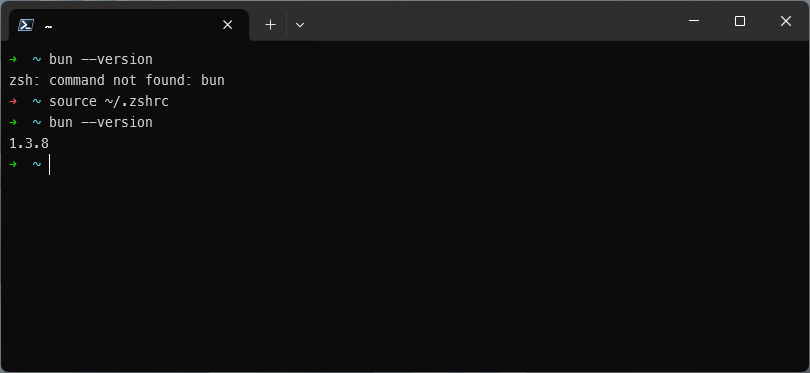
테마 설정 (with. powerlevel10k)
여기서부터는 이제 선택 사항이다. 위처럼 쓸거면 사실 zsh로 귀찮게 변경하지도 않았을 것이다. 이제 테마를 적용해보자.
테마는 .zshrc 파일에서 ZSH_THEME 부분을 찾아서 수정하면 된다.
...

ZSH_THEME="robbyrussell"

...
더 많은 테마는 아래 링크에서 확인할 수 있다.
Themes
🙃 A delightful community-driven (with 2,400+ contributors) framework for managing your zsh configuration. Includes 300+ optional plugins (rails, git, macOS, hub, docker, homebrew, node, php, pyth...
github.com
더 많은 테마는 여기서 확인할 수 있다.
External themes · ohmyzsh/ohmyzsh Wiki
External themes
🙃 A delightful community-driven (with 2,400+ contributors) framework for managing your zsh configuration. Includes 300+ optional plugins (rails, git, macOS, hub, docker, homebrew, node, php, pyth...
github.com
이번 글에서는 powerlevel10k라는 테마를 설치해볼 것이다.
터미널에서 아래 명령어를 입력해 powerlevel10k 레포지토리를 복제한다.
git clone --depth=1 https://github.com/romkatv/powerlevel10k.git ${ZSH_CUSTOM:-~/.oh-my-zsh/custom}/themes/powerlevel10k.zshrc의 ZSH_THEME 부분의 값을 powerlevel10k/powerlevel10k로 변경한다.
...
ZSH_THEME="powerlevel10k/powerlevel10k"
...
그리고 Shell을 다시 시작하여 변경 사항을 적용한다.
source ~/.zshrc그럼 아래와 같이 powerlevel10k 테마의 구성이 시작된다.
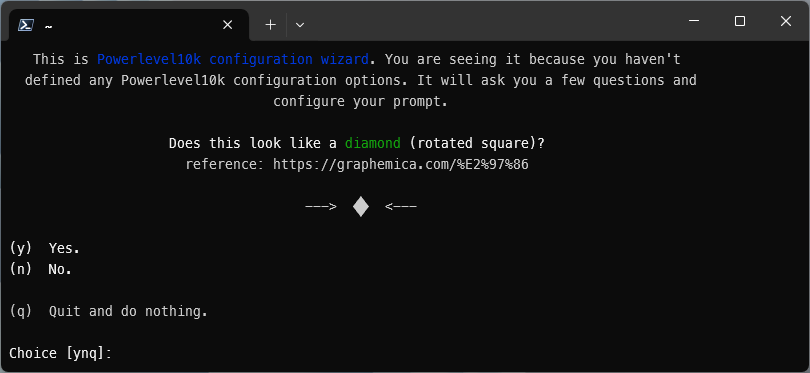
질문에 적절한 답변과 원하는 형태를 모두 선택하면 아래와 같이 최종적으로 선택한 화면을 볼 수 있다.
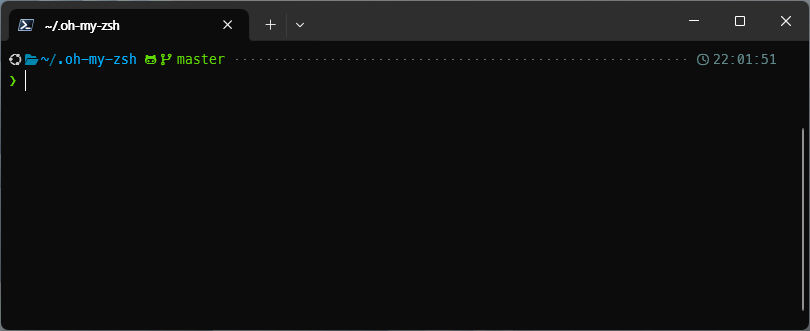
만약 구성을 다시 하고 싶으면, 아래 명령어를 입력해 다시 설정할 수 있다.
p10k configure끝!!
'🧩 개발환경 > Setup' 카테고리의 다른 글
since 2025.01.27. ~ 개발자를 향해....🔥
-
![[Setup][Linux][Ubuntu 24.04 LTS] 우분투 패키지 저장소(아카이브) 미러 서버 변경](https://img1.daumcdn.net/thumb/R750x0/?scode=mtistory2&fname=https%3A%2F%2Fblog.kakaocdn.net%2Fdna%2Fbi3xcr%2FdJMcaaKWVx8%2FAAAAAAAAAAAAAAAAAAAAAKooJFdZOVMtaKcDR6IMlhloWxt78MyXKg6_v-i-_8zl%2Fimg.png%3Fcredential%3DyqXZFxpELC7KVnFOS48ylbz2pIh7yKj8%26expires%3D1772290799%26allow_ip%3D%26allow_referer%3D%26signature%3DDiCpdGUodfKTQCMBxzf5pes4ljM%253D) [Setup][Linux][Ubuntu 24.04 LTS] 우분투 패키지 저장소(아카이브) 미러 서버 변경2026.02.07
[Setup][Linux][Ubuntu 24.04 LTS] 우분투 패키지 저장소(아카이브) 미러 서버 변경2026.02.07 -
![[Setup][Windows][WSL] OpenCode와 oh-my-opencode를 WSL에 설치하기 (with. WSL2 & Windows 11)](https://img1.daumcdn.net/thumb/R750x0/?scode=mtistory2&fname=https%3A%2F%2Fblog.kakaocdn.net%2Fdna%2FQQeI5%2FdJMcaaKWgT3%2FAAAAAAAAAAAAAAAAAAAAAHb4WIdxlxrrWne15Iw6J3PrU6W1iCSejNBu7fx9uofa%2Fimg.png%3Fcredential%3DyqXZFxpELC7KVnFOS48ylbz2pIh7yKj8%26expires%3D1772290799%26allow_ip%3D%26allow_referer%3D%26signature%3DMKvCa0jf47cIM9QyrqlZk%252FIOvDw%253D) [Setup][Windows][WSL] OpenCode와 oh-my-opencode를 WSL에 설치하기 (with. WSL2 & Windows 11)2026.02.06
[Setup][Windows][WSL] OpenCode와 oh-my-opencode를 WSL에 설치하기 (with. WSL2 & Windows 11)2026.02.06 -
![[Setup][Windows][WSL] 윈도우11에서 WSL(Windows Subsystem for Linux) 설치](https://img1.daumcdn.net/thumb/R750x0/?scode=mtistory2&fname=https%3A%2F%2Fblog.kakaocdn.net%2Fdna%2FckTjKE%2FdJMcabbZ1j3%2FAAAAAAAAAAAAAAAAAAAAAIagQQe2sUnk2CYA0XKYCmV1C4nH2htDuDfLg71bex2F%2Fimg.png%3Fcredential%3DyqXZFxpELC7KVnFOS48ylbz2pIh7yKj8%26expires%3D1772290799%26allow_ip%3D%26allow_referer%3D%26signature%3DIB9dEx0j6bSk72o6sz8x28X6EIE%253D) [Setup][Windows][WSL] 윈도우11에서 WSL(Windows Subsystem for Linux) 설치2026.02.05
[Setup][Windows][WSL] 윈도우11에서 WSL(Windows Subsystem for Linux) 설치2026.02.05 -
![[Setup][Windows] OpenCode & oh-my-opencode 설치 (with. windows 11)](https://img1.daumcdn.net/thumb/R750x0/?scode=mtistory2&fname=https%3A%2F%2Fblog.kakaocdn.net%2Fdna%2Fc8CJvk%2FdJMcagRKQpQ%2FAAAAAAAAAAAAAAAAAAAAAO0SgQmWS7vam3dxFfeuOu3FhBLVEq-xI-4chsgaC8y3%2Fimg.png%3Fcredential%3DyqXZFxpELC7KVnFOS48ylbz2pIh7yKj8%26expires%3D1772290799%26allow_ip%3D%26allow_referer%3D%26signature%3DqzKvO9VOJ%252BlQfkPTJx9PXltfPgE%253D) [Setup][Windows] OpenCode & oh-my-opencode 설치 (with. windows 11)2026.01.11
[Setup][Windows] OpenCode & oh-my-opencode 설치 (with. windows 11)2026.01.11